cPanel permet de gérer séparément les différentes activités d’un compte e-mail, notamment l’envoi, la réception et la connexion au compte.
Cette fonctionnalité est particulièrement utile dans plusieurs situations :
- Compte e-mail compromis : lorsque les identifiants d’un compte ont été volés ou qu’une personne non autorisée y accède.
- Envoi de spam : lorsqu’un compte envoie un grand nombre d’e-mails indésirables ou frauduleux.
- Activité suspecte : lorsqu’un compte présente un comportement inhabituel ou est utilisé sans l’autorisation de son propriétaire.
- Suspension temporaire : lorsqu’il est nécessaire d’empêcher temporairement un utilisateur d’envoyer, de recevoir ou de consulter ses e-mails.
Grâce à cette fonctionnalité, vous pouvez contrôler séparément les différentes activités d’un compte e-mail, sans avoir à le supprimer.
Accéder aux restrictions du compte e-mail
Avant de modifier les restrictions, suivez ces étapes :
Connectez vous à votre espace client et cliquez sur « Hébergement »
Cliquez sur le bouton Administrer dans le menu de votre hébergement mutualisé.

Depuis la page d’accueil de cPanel, accédez à la rubrique E-mail, puis cliquez sur Comptes de messagerie (Email Accounts).
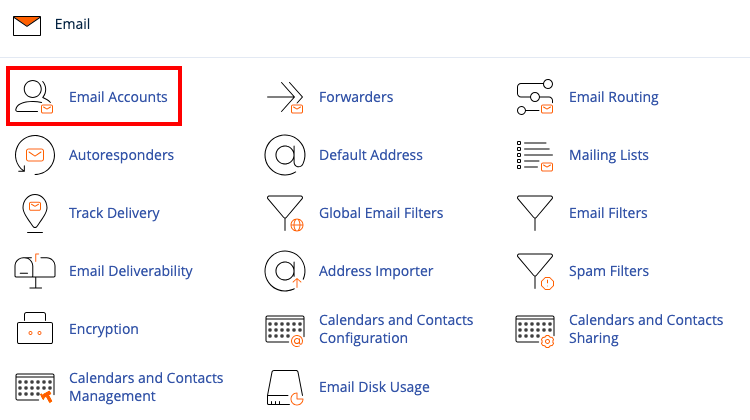
Repérez le compte e-mail concerné dans la liste.
Cliquez sur Manage (Gérer) en face du compte e-mail concerné.

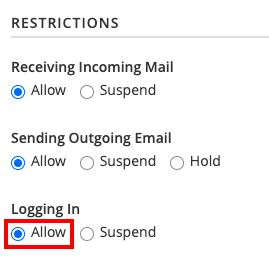
Recherchez la section Restrictions.
Vous pourrez alors gérer séparément les restrictions liées à l’envoi, à la réception et à la connexion au compte.
1. Suspendre ou réautoriser la réception des e-mails (Receiving Incoming Mail)
Cette option permet de contrôler la réception des messages sur un compte e-mail.
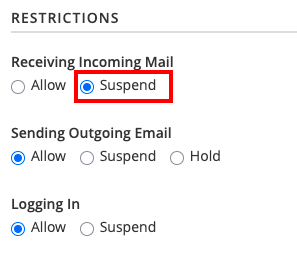
Pour suspendre la réception :
- Dans la section Receiving Incoming Mail, sélectionnez Suspend.
- Enregistrez les modifications.
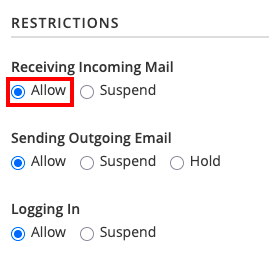
Pour réautoriser la réception :
- Retournez dans la section Receiving Incoming Mail.
- Sélectionnez Allow.
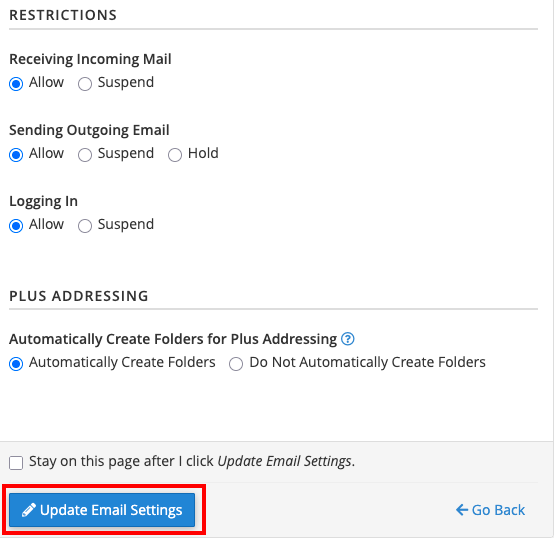
- Enregistrez les modifications.
2. Suspendre ou réautoriser l’envoi des e-mails (Sending Outgoing Email)
Cette option permet de contrôler l’envoi des messages depuis un compte e-mail.
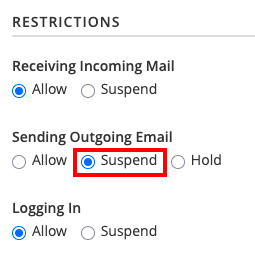
Pour suspendre l’envoi :
- Dans la section Sending Outgoing Email, sélectionnez Suspend.
- Enregistrez les modifications.
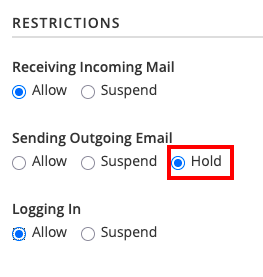
Pour mettre les e-mails en attente :
- Dans la section Sending Outgoing Email, sélectionnez Hold.
- Enregistrez les modifications.
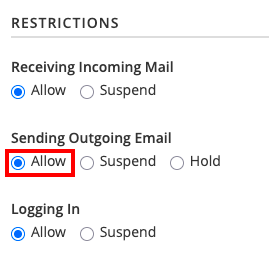
Pour réautoriser l’envoi :
- Retournez dans la section Sending Outgoing Email.
- Sélectionnez Allow.
- Enregistrez les modifications.
3. Suspendre ou réautoriser la connexion au compte (Logging In)
Cette option permet de contrôler la possibilité de se connecter au compte e-mail.
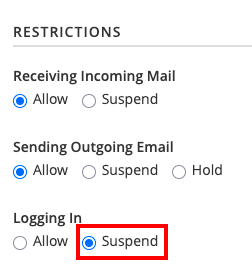
Pour suspendre la connexion :
- Dans la section Logging In, sélectionnez Suspend.
- Enregistrez les modifications.
Pour réautoriser la connexion :
- Retournez dans la section Logging In.
- Sélectionnez Allow.
- Enregistrez les modifications.
Conclusion
Grâce à ces différentes options de cPanel, vous pouvez gérer indépendamment l’envoi, la réception et la connexion à vos comptes e-mail. Vous pouvez ainsi suspendre temporairement certaines activités ou les réautoriser une fois la situation vérifiée et corrigée.