Lorsque vous accédez à votre site web et que la page par défaut Octenium s’affiche avec le message suivant :
« Bienvenue chez Octenium. Vous voyez cette page car votre site Web n’a pas de fichier index.php ou index.html dans le répertoire public_html. »
 Cela signifie que le serveur ne trouve pas de fichier d’accueil pour votre site web dans le répertoire racine de votre hébergement. Sur nos offres d’hébergement mutualisé, un fichier nommé
default.html est installé par défaut dans le dossier public_html. Il permet d’afficher une page temporaire lorsqu’aucune page d’accueil valide n’est présente.
Comment afficher votre site web à la place de la page par défaut Octenium ?
Connectez vous à votre espace client et cliquez sur « Hébergement »
Cliquez sur le bouton Administrer dans le menu de votre hébergement mutualisé.

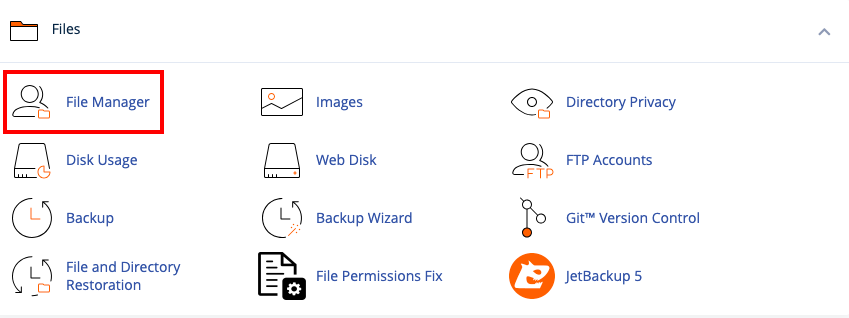
Depuis la page d’accueil de cPanel, cliquez sur Gestionnaire de fichiers (File Manager).
Dans la colonne de gauche, ouvrez le dossier public_html.
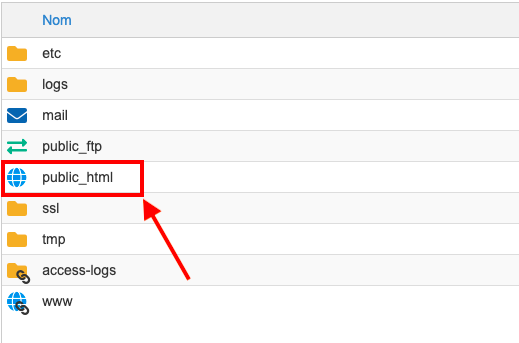
Votre site web doit contenir un fichier d’accueil nommé :
index.php: pour les sites développés en PHP ou utilisant un CMS comme WordPress.index.html: pour les sites web statiques en HTML.
Si aucun de ces fichiers n’est présent, le serveur affiche la page par défaut Octenium.
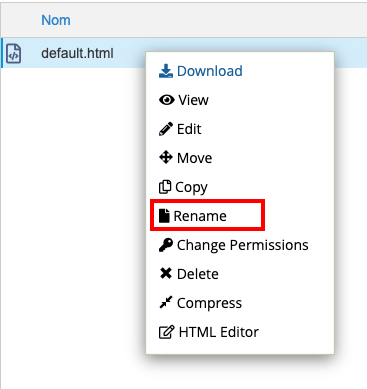
Faites un clic droit sur ce fichier, puis choisissez Rename (Renommer) ou Delete (Supprimer) selon votre préférence.
- Renommer : vous pouvez modifier son nom, par exemple en
default-old.html, afin de le conserver sans qu’il soit utilisé comme page par défaut.
- Supprimer : vous pouvez supprimer définitivement le fichier si vous n’en avez plus besoin.
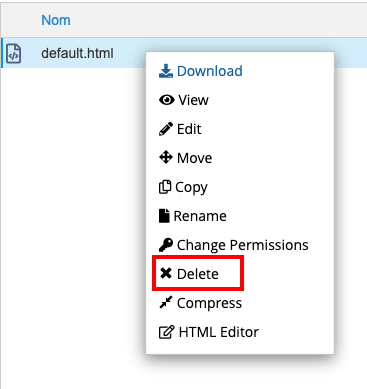
Si une fenêtre de confirmation apparaît, validez votre choix.
Retournez sur votre navigateur et accédez à votre nom de domaine pour vérifier l’affichage de votre site web. Si nécessaire, actualisez la page ou videz le cache de votre navigateur.
Astuce
Si votre site web ne s’affiche toujours pas après ces manipulations, pensez à vider le cache NGINX depuis votre cPanel, puis actualisez votre site web.
Pour en savoir plus sur la gestion du cache DNS, consultez notre documentation : Comment gérer le cache DNS ?
Conclusion
Avec ces différentes étapes, vous serez en mesure d’afficher votre site web à la place de la page par défaut Octenium et d’accéder normalement à votre site depuis votre nom de domaine.