Le Bureau à distance (RDP – Remote Desktop Protocol) permet de se connecter à votre VPS Windows depuis votre ordinateur, en utilisant une interface graphique similaire à celle d’un ordinateur classique.
Cette fonctionnalité vous permet de gérer votre serveur Windows à distance, sans avoir besoin de passer systématiquement par la console VNC.
Si le Bureau à distance n’est pas encore activé sur votre VPS, vous pouvez l’activer directement depuis la console VNC accessible depuis votre espace client Octenium.
Comment activer le Bureau à distance depuis la console VNC ?
1. Accéder à la console VNC de votre VPS
Connectez-vous à votre espace client et cliquez sur Serveurs & VPS.
Cliquez sur le bouton Administrer dans le menu de votre serveur.

Dans les opérations disponibles, sélectionnez celle permettant d’accéder à la console VNC.

2. Activer le Bureau à distance sur Windows
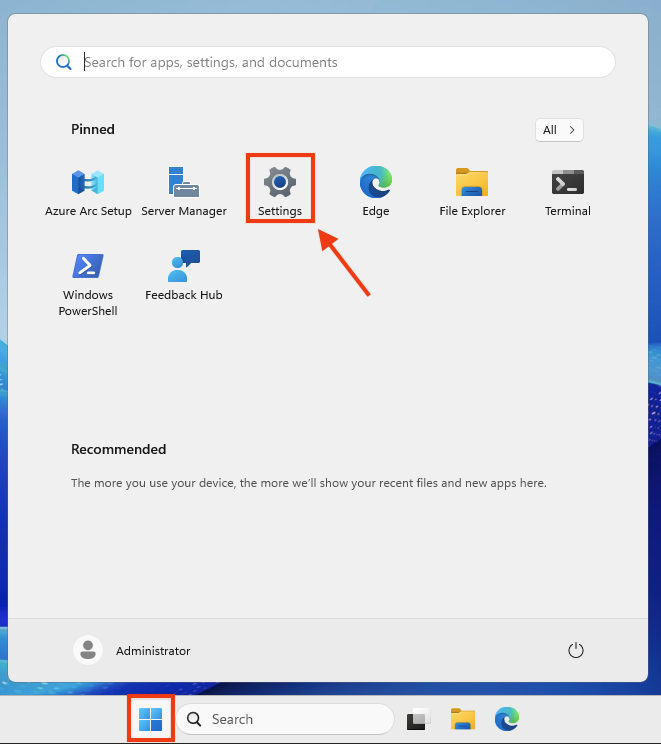
Depuis votre VPS Windows, ouvrez le menu Démarrer.
Accédez aux Paramètres (Settings).
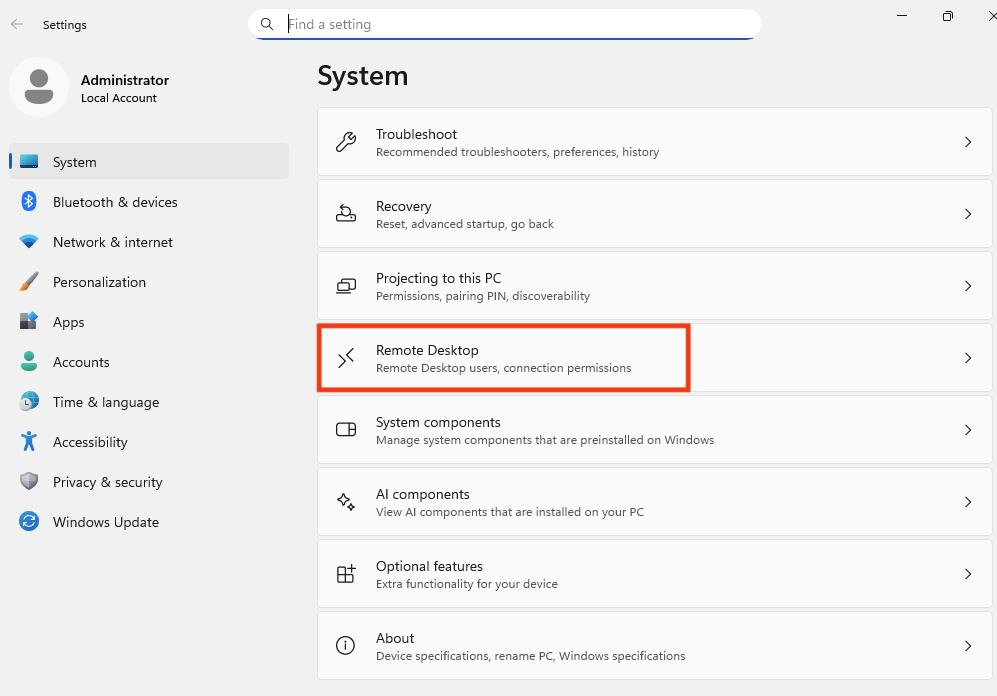
Cliquez sur Système (System), puis sélectionnez Bureau à distance (Remote Desktop).
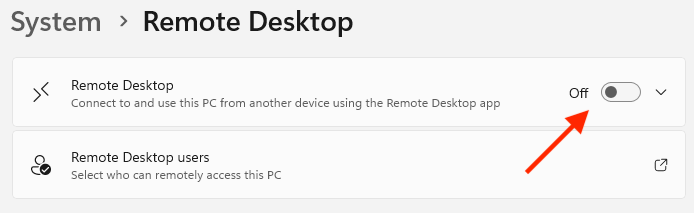
Activez l’option Bureau à distance (Remote Desktop).
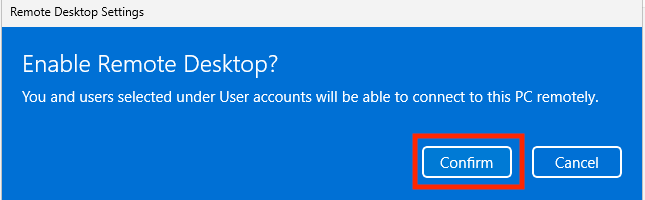
Une fenêtre de confirmation peut apparaître. Cliquez sur Confirmer (Confirm) pour autoriser l’activation.
Le Bureau à distance est maintenant activé sur votre VPS Windows.
3. Se connecter à votre VPS depuis votre ordinateur
Une fois le Bureau à distance activé, vous pouvez vous connecter à votre VPS directement depuis votre ordinateur :
Sur votre ordinateur Windows, ouvrez le menu Démarrer.
Recherchez et ouvrez Connexion Bureau à distance (Remote Desktop Connection).
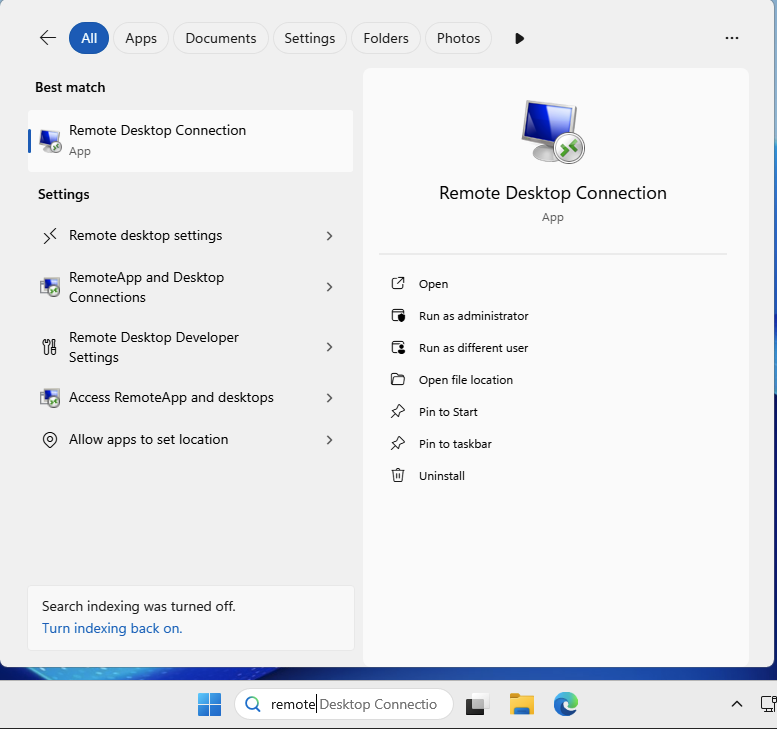
Dans le champ Ordinateur (Computer), saisissez l’adresse IP publique de votre VPS.
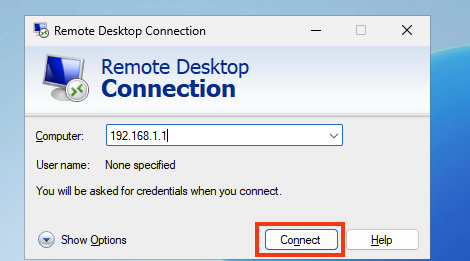
Cliquez sur Se connecter (Connect).
Lorsque les identifiants sont demandés, renseignez :
-
-
- Nom d’utilisateur :
Administrator - Mot de passe : le mot de passe administrateur de votre VPS.
- Nom d’utilisateur :
-
Validez la connexion.
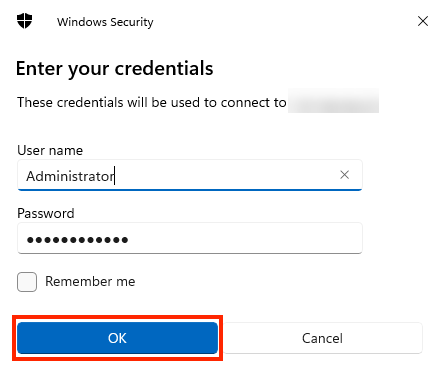
Vous devriez maintenant accéder au bureau de votre VPS Windows directement depuis votre ordinateur.
Remarque : assurez-vous que le port RDP (TCP 3389) est autorisé dans le pare-feu Windows ainsi que dans les éventuelles règles de filtrage réseau de votre VPS. Pour des raisons de sécurité, privilégiez un accès RDP limité aux adresses IP de confiance plutôt qu’une ouverture à toutes les adresses IP.
Conclusion
Grâce à cette configuration, vous pouvez accéder à votre VPS Windows à distance via le Bureau à distance, sans avoir à utiliser la console VNC à chaque connexion.